Santri Indigo adalah Komunitas Santri Berbudaya Teknologi yang merupakan kerjasama program CSR PT Telkom Indonesia Tbk dengan HU Republika.
Twitter Facebook Feedburner Google +1 youtube
www.santri-indigo.com
Selamat Datang di Portal Santri Indigo Cilacap
Tampilkan postingan dengan label Blogger. Tampilkan semua postingan

Menambah Widget Berita Terbaru Otomatis di Blogger

Penulis : ZHANtech | Selasa, 27 Januari 2015

Widget Berita Terbaru Otomatis adalah sebuah widget yang menampilkan berita / postingan terbaru yang ada di blogger milik anda. Cara kerjanya menggunakan RSS dengan design gambar thumbnail yang bisa mempercantik tampilan blogger anda.

Langsung saja kita praktikan Tutorial Menambah Widget Berita Terbaru Otomatis di Blogger
  • Pertama - tama login Blogger terlebih dahulu.
  • Masuk ke Tata Letak
  • Tambahkan Gadget dan memilih HTML/JavaScript
  • Masukkan script berikut ini
<center><b>Berita Terbaru Portal Sederhana :</b><br/><br/><style type='text/css'>
    .bp_item_thumb {
    background:#fff url(https://blogger.googleusercontent.com/img/b/R29vZ2xl/AVvXsEjaN-ajlOaBr1oOdWNBXjtFkZeDu5GZkwtuidMcgAl7gvKEDB5QZnORi0ND7j5XtU3e7Me6SKXuuxDCnfWq8CP_3zmWKmivNQXVv1gWe1tHAUUnB-TGuib6XAtjHK6rbHGbVoDMYphtn2k/s1600/zoom.png) no-repeat center;
    position: center;
    display: block;
    }
    .bp_item_thumb img {
    border: 1px solid #c6c6c6;
    text-decoration: none;
    background:#fff;
    border-radius:5px;
    -moz-border-radius:5px;
    -webkit-border-radius:5px;
    padding:3px;
    }
    .bp_item_thumb img:hover{
    opacity: 0.6;
    background-color: rgb(255, 255, 255,);
    -moz-box-shadow: 0 0 10px rgba(0, 0, 0, 0.3);
    -webkit-box-shadow: 0 0 10px rgba(0, 0, 0, 0.3);
    -webkit-transition: all 0.6s ease-in-out;
    }
    </style>
    <div id='bp_recent'></div>
    <script style='text/javascript' src='https://lioneldandy.googlecode.com/files/xc-recentpost.js'></script>
    <script style='text/javascript'>
    var numberOfPosts = 6;
    var showPostDate = false;
    var showSummary = false;
    var titleLength = 0;
    var showCommentCount = false;
    var showThumbs = true;
    var showNoImage = true;
    var imgDim = 50;
    var imgFloat = 'left';
    var myMargin = 2;
    var mediaThumbsOnly = false;
    var showReadMore = false;
    </script>
    <script src='/feeds/posts/summary?max-results=16&amp;orderby=published&amp;alt=json-in-script&amp;callback=bprecentpostswiththumbnails'></script></center>
  • Kemudian Save
komentar | | Read More...

Free Template Portal Sederhana untuk Blogger

Penulis : ZHANtech | Senin, 26 Januari 2015

Hari ini saya akan memberikan template gratis yang saya buat sendiri untuk platform Blogger. Template Portal Sederhana ini sangat cocok untuk portal berita, komunitas, instansi, company profile, dll.

Printscreen


Features
  • SEO Friendly
  • 2 Coloums
  • Share Sosial Media
  • Emotion Komentar
  • Show / Hidden Widget
  • RSS Label (3 Coloums)
  • Menu Drop Down
  • Related posts
Design Color
  • Blue

GUIDE
komentar (1) | | Read More...

Cara Menambahkan Kontributor di Blogger

Penulis : Unknown | Selasa, 09 September 2014

Santri-Indigo.Com - Bismillahirrahmanirrahim, Hal yang menyenangkan bagi seorang blogger seperti saya adalah bisa berbagi, memberikan informasi dan wawasan yang memang dibutuhkan oleh orang banyak.

Maaf, postingan kali ini saya khususkan untuk pengguna platfrom Blogger yakni saya beri judul Cara Menambahkan Penulis/Kontributor di Blogger. Fungsi dan kegunaan menambahkan penulis/kontributor sebenarnya adalah memberikan hak akses kepada orang lain untuk menjadi penulis di blog anda. Tentunya harus dengan persetujuan yang bersangkutan. Cara Menambahkan Penulis/Kontributor di Blogger ini biasanya dipakai juga dikalangan komunitas komunitas, sehingga penulis dalam komunitas tersebut punya hak akses saat masuk akun bloggernya masing - masing.

Untuk langkah - langkahnya sebagai berikut :
  • Kita login Blogger terlebih dahulu.
  • Kemudian menuju Setelan > Dasar
 
  • Setelah itu tambahkan email teman anda (seseorang yang nantinya akan menjadi penulis di blog anda).
 
  • Tunggu konfirmasi atau persetujuan dari teman anda
  • Setelah disetujui anda bisa mengatur teman anda tersebut akan dijadikan penulis ataupun admin di blog anda.
Begitu kiranya Cara Menambahkan Penulis/Kontributor di Blogger, jika ada bagian yang belum anda mengerti bisa anda tanyakan dengan mengisinya pada kolom komentar yang telah tersedia.

komentar | | Read More...

Mengenal HTML Lebih Jauh Part 2

Penulis : ZHANtech | Sabtu, 29 Maret 2014

Santri-Indigo.Com - Lanjutan dari Mengenal HTML Lebih Jauh Part 1

Floatting 


Table


Form

Anda tidak perlu menghafal semua tag tersebut, nanti malah kepala anda malah pecah!. Cukup hafalkan yang penting-penting saja seperti <table><form><input><ul>. Tidak hafal pun tidak apa-apa kan kita bisa melihat daftar kalau lupa, yang penting kita paham, BETUL?.

Page 1 | Page 2
komentar | | Read More...

Mengenal HTML Lebih Jauh Part 1

Penulis : ZHANtech | Jumat, 28 Maret 2014

Santri-Indigo.Com - Pengertian HTML

HTML(Hyper Text Markup Language) adalah simbol-simbol atau tag-tag yang dituliskan dalam sebuah file yang dimaksudkan untuk menampilkan halaman pada web browser. Tag-tag HTML selalu diawali dengan <x> dan diakhiri dengan </x> dimana x tag HTML seperti b, i, u dan sebagainya. Namun ada juga tag yang tidak diakhiri dengan tanda </x> seperti tag <br>, <input> dan lainnya.

Sebuah halaman website akan diapit oleh tag <html>……</html>. File-file HTML selalu berakhiran dengan ekstensi *.htm atau *.html. Jadi jika anda mengetik sebuah naskah dan menyimpannya dengan ekstensi *.html maka anda membuat file yang berformat HTML.

Menggunakan Tag pada HTML
Beberapa contoh penggunaan tag HTML,


Ada beberapa tag yang memilki atribut didalamnya, seperti tag <font>, <table>, <input> dan sebagainya. Pada tag font ia memiliki beberapa atribut diantaranya atribut: color, size, face.

Untuk lebih memahami atribut lihatlah contoh berikut ini.
<font color="red" face="Arial" size="12">Ini Font Arial berwarna merah dan berukuran 12pt</font>
hasilnya : Ini Font Arial berwarna merah dan berukuran 12pt
  • Atribut color digunakan untuk menentukan warna tulisan.
  • Atribut face digunakan untuk menentukan jenis huruf.
  • Atribut size digunakan untuk menentukan ukuran huruf.
Jika anda lihat bahwa atribut color berada pada awal, lalu yang kedua adalah face dan yang terakhir adalah size. Anda tidak perlu memperdulikan urutan atribut tersebut karena browser hanya membaca isi dari properi bukan urutan atributnya.

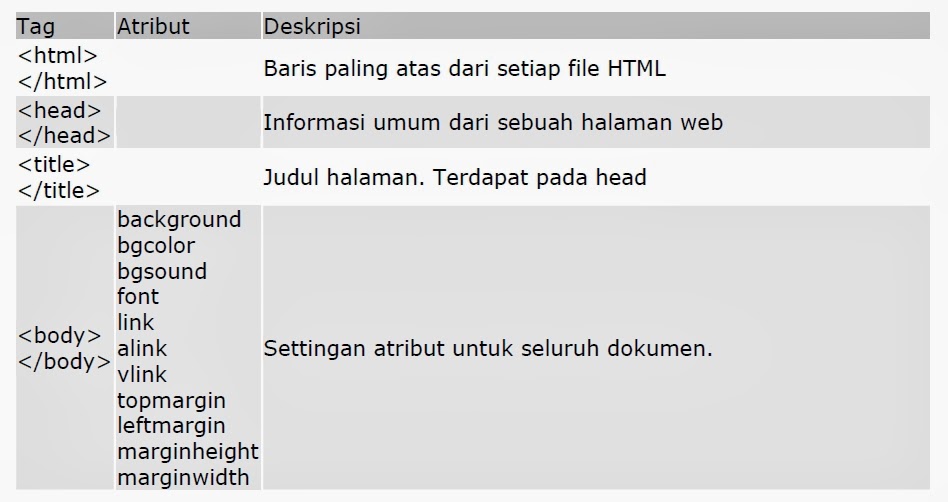
Daftar Tag pada HTML
Berikut ini adalah tabel tag-tag HTML dan fungsinya:

Tag Utama


Modifikasi Teks


Font


Links


Gambar


Page 1 | Page 2
komentar | | Read More...

Cara Menambahkan Komentar Facebook di Blogger

Penulis : ZHANtech | Selasa, 18 Maret 2014

Santri-Indigo.Com - Pada update kali ini Portal Santri Indigo Cilacap akan menerangkan Cara Menambahkan Komentar Facebook di Blogger buat temen - temen yang kebetulan memakai platfome blogger pasti butuh ini.

Saya perlihatkan dulu demonya :


Cara Menambahkan Komentar Facebook di Blogger :
  • Login terlebih dahulu akun Blogger Anda
  • Setelah itu langsung saja menuju Template > Edit HTML
  • Tambahkan code html dibawah ini di setelah <div class='comments' id='comments'>
<div class='comments-tab' id='fb-comments' onclick='javascript:commentToggle(&quot;#fb-comments&quot;);' title='Comments made with Facebook'>
<img class='comments-tab-icon' src='http://static.ak.fbcdn.net/rsrc.php/v1/yH/r/eIpbnVKI9lR.png'/><fb:comments-count expr:href='data:post.url'/> Comments</div>
<div class='comments-tab inactive-select-tab' id='blogger-comments' onclick='javascript:commentToggle(&quot;#blogger-comments&quot;);' title='Comments from Blogger'>
<img class='comments-tab-icon' src='http://www.blogger.com/img/icon_logo32.gif'/> <data:post.numComments/> Comments</div>
<div class='clear'/>
</div>
<div class='comments-page' id='fb-comments-page'>
<b:if cond='data:blog.pageType == &quot;item&quot;'><div id='fb-root'/>
<fb:comments expr:href='data:post.url' num_posts='2' width='610'/></b:if></div>
<div class='comments comments-page' id='blogger-comments-page'>
<script src='http://connect.facebook.net/en_US/all.js#xfbml=1'/><script src='http://code.jquery.com/jquery-latest.js'/><meta content='ID Facebook Anda' property='fb:admins'/><script type='text/javascript'>function commentToggle(selectTab) {$(&quot;.comments-tab&quot;).addClass(&quot;inactive-select-tab&quot;);$(selectTab).removeClass(&quot;inactive-select-tab&quot;);$(&quot;.comments-page&quot;).hide();$(selectTab + &quot;-page&quot;).show();}</script><style>.comments-page { background-color: transparent;}#blogger-comments-page { padding: 0px 5px; display: none;}.comments-tab { float: left; padding: 5px; margin-right: 3px; cursor: pointer; background-color: #f2f2f2;}.comments-tab-icon { height: 14px; width: auto; margin-right: 3px;}.comments-tab:hover { background-color: #eeeeee;}.inactive-select-tab { background-color: #d1d1d1;}</style>
  • Ganti width sesuai dengan ukuran main-wrapper template blog anda
  • Ganti ID Facebook Anda
  • Caranya buka halaman profile anda
  • Kemudian ketikan di addreess bar http://graph.facebook.com/user_yang_tadi_diambil
  • Contoh pada gambar di bawah ini :
 
  • Ganti ID Facebook Anda dengan angka yang tertera pada graph facebook anda
  • Kemudian Save HTML, dan selesai.
Selamat mencoba, seperti biasa apabila ada bagian yang belum paham bisa anda tanyakan lewat kolom komentar.
komentar (4) | | Read More...

Cara Menampilkan Top Diskusi Blogger

Penulis : ZHANtech | Kamis, 13 Maret 2014

Santri-Indigo.Com - Seperti biasa pagi ini saya akan berbagi tutorial untuk pengguna blogger dengan judul yang saya angkat diatas Cara Menampilkan Top Diskusi Blogger.

Sebelumnya saya akan menerangkan dahulu maksud dari Top Diskusi, Top diskusi disini berfungsi untuk mengelompokkan komentar di blogger anda yang menggunakan akun yang sama dan diurutkan sesuai dengan banyaknya komentar yang telah dibuat di blog anda.

Supaya anda tidak penasaran saya kasih screenshotnya

Contoh Top Diskusi

Nah sudah ada gambaran kan, untuk itu mari coba praktekan cara pembuatannya.

Cara Menampilkan Top Diskusi Blogger :
  • Pertama - tama buka / login akun blogger anda terlebih dahulu..
  • Setelah itu buka Tata Letak
  • Kemudian Tambahkan Gadget

  • Pilih Html/Java Script
  •  Masukkan code html dibawah ini :
<style type="text/css">
.top-commenter-line img {
-webkit-border-radius: 100px;
-moz-border-radius: 100px;
border-radius: 100px;
-webkit-box-shadow: 0 1px 3px rgba(0, 0, 0, .4);
-moz-box-shadow: 0 1px 3px rgba(0, 0, 0, .4);
box-shadow: 0 1px 3px rgba(0, 0, 0, .4);
margin-left:5px;margin-right:5px;
}
.top-commenter-line {margin: 5px 0;border-bottom:1px solid #eee;padding:3px 5px 6px 0px;}
.top-commenter-line .profile-name-link {padding-left:0;font-weight:bold;}
.top-commenter-avatar {vertical-align:middle;width:30px;height:30px;
}
</style>
<script type="text/javascript">
//
// Top Commentators gadget with avatars, by MS-potilas 2012.
// Gets a list of top commentators from all comments, or specified number of days in the past.
// See http://www.santri-indigo.com/2014/03/cara-menampilkan-top-diskusi-blogger.html
//
// CONFIG:
var maxTopCommenters = 5;   // how big a list of top commentators
var minComments = 1;        // how many comments must top commentator have at least
var numDays = 0;            // from how many days (ex. 30), or 0 from "all the time"
var excludeMe = true;       // true: exclude my own comments
var excludeUsers = ["Anonymous", "Muhammad Rifai Aziz"];     // exclude these usernames
var maxUserNameLength = 42; // 0: don't cut, >4: cut usernames
//
var txtTopLine = '<b>[#].</b> [image] [user] ([count])';
var txtNoTopCommenters = 'No top commentators at this time.';
var txtAnonymous = '';      // empty, or Anonymous user name localized if you want to localize
//
var sizeAvatar = 56;
var cropAvatar = true;
//
var urlNoAvatar = "https://blogger.googleusercontent.com/img/b/R29vZ2xl/AVvXsEjNU208iOu03oK_DdW-mG5EZ6SctI2BcFJBI08C9QG2UAh4TCPykpx8wAcZ5x7H9Lh6S-N5IYfUlnJN-HpLiQgNgMJotBGjuKxRPu8Xv4A3ds4xq8vWV20i1lkck2T0o-E6DyLWcEU_NRs/"+sizeAvatar+"/avatar_blue_m_96.png"; // http://www.blogger.com/img/avatar_blue_m_96.png resizeable
var urlAnoAvatar = 'http://www.gravatar.com/avatar/00000000000000000000000000000000?d=mm&s=' + sizeAvatar;
var urlMyProfile = ''; // set if you have no profile gadget on page
var urlMyAvatar = '';  // can be empty (then it is fetched) or url to image
// config end
// for old IEs & IE modes:
if(!Array.indexOf) {
 Array.prototype.indexOf=function(obj) {
  for(var i=0;i<this.length;i++) if(this[i]==obj) return i;
  return -1;
}}
function replaceTopCmtVars(text, item, position)
{
  if(!item || !item.author) return text;
  var author = item.author;
  var authorUri = "";
  if(author.uri && author.uri.$t != "")
    authorUri = author.uri.$t;
  var avaimg = urlAnoAvatar;
  var bloggerprofile = "http://www.blogger.com/profile/";
  if(author.gd$image && author.gd$image.src && authorUri.substr(0,bloggerprofile.length) == bloggerprofile)
    avaimg = author.gd$image.src;
  else {
    var parseurl = document.createElement('a');
    if(authorUri != "") {
      parseurl.href = authorUri;
      avaimg = 'http://www.google.com/s2/favicons?domain=' + parseurl.hostname;
    }
  }
  if(urlMyProfile != "" && authorUri == urlMyProfile && urlMyAvatar != "")
    avaimg = urlMyAvatar;
  if(avaimg == "http://img2.blogblog.com/img/b16-rounded.gif" && urlNoAvatar != "")
    avaimg = urlNoAvatar;
  var newsize="s"+sizeAvatar;
  avaimg = avaimg.replace(/\/s\d\d+-c\//, "/"+newsize+"-c/");
  if(cropAvatar) newsize+="-c";
  avaimg = avaimg.replace(/\/s\d\d+(-c){0,1}\//, "/"+newsize+"/");
  var authorName = author.name.$t;
  if(authorName == 'Anonymous' && txtAnonymous != '' && avaimg == urlAnoAvatar)
    authorName = txtAnonymous;
  var imgcode = '<img class="top-commenter-avatar" height="'+sizeAvatar+'" width="'+sizeAvatar+'" title="'+authorName+'" src="'+avaimg+'" />';
  if(authorUri!="") imgcode = '<a href="'+authorUri+'">'+imgcode+'</a>';
  if(maxUserNameLength > 3 && authorName.length > maxUserNameLength)
    authorName = authorName.substr(0, maxUserNameLength-3) + "...";
  var authorcode = authorName;
  if(authorUri!="") authorcode = '<a class="profile-name-link" href="'+authorUri+'">'+authorcode+'</a>';
  text = text.replace('[user]', authorcode);
  text = text.replace('[image]', imgcode);
  text = text.replace('[#]', position);
  text = text.replace('[count]', item.count);
  return text;
}
var topcommenters = {};
var ndxbase = 1;
function showTopCommenters(json) {
  var one_day=1000*60*60*24;
  var today = new Date();
  if(urlMyProfile == "") {
    var elements = document.getElementsByTagName("*");
    var expr = /(^| )profile-link( |$)/;
    for(var i=0 ; i<elements.length ; i++)
      if(expr.test(elements[i].className)) {
        urlMyProfile = elements[i].href;
        break;
      }
  }
  for(var i = 0 ; i < json.feed.entry.length ; i++ ) {
    var entry = json.feed.entry[i];
    if(numDays > 0) {
      var datePart = entry.published.$t.match(/\d+/g); // assume ISO 8601
      var cmtDate = new Date(datePart[0],datePart[1]-1,datePart[2],datePart[3],datePart[4],datePart[5]);
      //Calculate difference btw the two dates, and convert to days
      var days = Math.ceil((today.getTime()-cmtDate.getTime())/(one_day));
      if(days > numDays) break;
    }
    var authorUri = "";
    if(entry.author[0].uri && entry.author[0].uri.$t != "")
      authorUri = entry.author[0].uri.$t;
    if(excludeMe && authorUri != "" && authorUri == urlMyProfile)
      continue;
    var authorName = entry.author[0].name.$t;
    if(excludeUsers.indexOf(authorName) != -1)
      continue;
    var hash=entry.author[0].name.$t + "-" + authorUri;
    if(topcommenters[hash])
      topcommenters[hash].count++;
    else {
      var commenter = new Object();
      commenter.author = entry.author[0];
      commenter.count = 1;
      topcommenters[hash] = commenter;
    }
  }
  if(json.feed.entry.length == 200) {
    ndxbase += 200;
    document.write('<script type="text/javascript" src="http://'+window.location.hostname+'/feeds/comments/default?redirect=false&max-results=200&start-index='+ndxbase+'&alt=json-in-script&callback=showTopCommenters"></'+'script>');
    return;
  }
  // convert object to array of tuples
  var tuplear = [];
  for(var key in topcommenters) tuplear.push([key, topcommenters[key]]);
  tuplear.sort(function(a, b) {
    if(b[1].count-a[1].count)
        return b[1].count-a[1].count;
    return (a[1].author.name.$t.toLowerCase() < b[1].author.name.$t.toLowerCase()) ? -1 : 1;
  });
  // list top topcommenters:
  var realcount = 0;
  for(var i = 0; i < maxTopCommenters && i < tuplear.length ; i++) {
    var item = tuplear[i][1];
    if(item.count < minComments)
        break;
    document.write('<di'+'v class="top-commenter-line">');
    document.write(replaceTopCmtVars(txtTopLine, item, realcount+1));
    document.write('</d'+'iv>');
    realcount++;
  }
  if(!realcount)
    document.write(txtNoTopCommenters);
}
document.write('<script type="text/javascript" src="http://'+window.location.hostname+'/feeds/comments/default?redirect=false&max-results=200&alt=json-in-script&callback=showTopCommenters"></'+'script>');
</script>
  • Ganti yang saya tandai dengan warna merah dengan nama akun anda.
  • Terakhir Jangan Lupa di Save 
Seperti biasa saya buka sesi Tanya Jawab di kolom komentar jika anda belum berhasil dalam mempraktekan tutorial tersebut
komentar (6) | | Read More...

Membuat Adsense Melayang di Kanan dan Kiri Blog

Penulis : ZHANtech | Rabu, 12 Maret 2014

Santri-Indigo.Com - Selamat sore para penggiat blogger dimana saja anda berada, Kali ini saya akan berbagi Tutorial untuk Pengguna Platfome Blogger yakni Cara Membuat Adsense Melayang di Kanan dan Kiri Blog.

Mungkin diantara para penggiat blogger sering menjumpai adsense melayang di kanan atau dikiri, atau di kanan dan dikiri. Ketika anda berkunjung disini pun ada adsense melayang dikanan dan dikiri, nah itu demonya seperti itu..

Oke,.. Langsung saja kita simak cara pembuatannya..

Tutorial Membuat Adsense Melayang di Kanan dan Kiri Blog :
  • Yang pertama pastinya harus login akun bloggernya dulu. Hehehe login ke blogger anda masing - masing.
  • Kemudian masuk ke Tata Letak
  • Setelah itu tambahkan Gadget

  • Pilih Html/Java Script
 
  • Masukkan code di bawah ini di dalam Html/Java Script
<!-- floating ads http://santri-indigo.com/ -->
<script type='text/javascript'>
$(document).ready(function() {
$('img#closed').click(function(){
$('#btm_banner').hide(90);
});
});
</script>
<script type="text/javascript">var a=navigator,b="userAgent",c="indexOf",f="&m=1",g="(^|&)m=",h="?",i="?m=1";function j(){var d=window.location.href,e=d.split(h);switch(e.length){case 1:return d+i;case 2:return 0<=e[1].search(g)?null:d+f;default:return null}}if(-1!=a[b][c]("Mobile")&&-1!=a[b][c]("WebKit")&&-1==a[b][c]("iPad")||-1!=a[b][c]("Opera Mini")||-1!=a[b][c]("IEMobile")){var k=j();k&&window.location.replace(k)};
</script><script type="text/javascript">
if (window.jstiming) window.jstiming.load.tick('headEnd');

</script>
<!--start: floating ads http://santri-indigo.com/-->
<div id="kiri" style="width:autopx; height:autopx; text-align:left; display:scroll;position:fixed; top:10px;left:30px;">
<div>
<a href="#" id="close-teaser" onclick="document.getElementById('kiri').style.display = 'none';" style="cursor:pointer;"><center>
<button>Tutup (X)</button></center>
</a></div>
Kode Adsense / Yang Lain
</div>
<!--end: floating ads http://santri-indigo.com/-->

<!--start: floating ads http://santri-indigo.com/-->
<div id="kanan" style="width:autopx; height:autopx; text-align:right; display:scroll;position:fixed; top:10px;right:30px;">
<div>
<a href="#" id="close-teaser" onclick="document.getElementById('kanan').style.display = 'none';" style="cursor:pointer;"><center><button>Tutup (X)</button></center>
</a></div>
Kode Adsense / Yang Lain
</div>
<!--end: floating ads http://santri-indigo.com/-->
<!-- end: floating ads http://santri-indigo.com/ -->
  • Letakkan code adsense di bagian yang saya tandai dengan warna MERAH
  • Yang terakhir jangan lupa di Save
Hasilnya :


Semoga bermanfaat, apabila ada pertanyaan bisa disampaikan pada kolom komentar.
komentar (2) | | Read More...

Cara Membuat Tampilan Blog menjadi Blank.

Penulis : ZHANtech | Sabtu, 01 Maret 2014

Santri-Indigo.Com - Jika anda ingin membuat Personal Blog Tanpa Postingan? atau membuat sendiri kode CSS plus HTMLnya? anda perlu membuat blog anda menjadi kosong terlebih dahulu. Seperti pada judul postingan yang saya bahas diatas membuat blog menjadi Blank. Setelah itu baru kita bisa menambahkan beberapa kode CSS dan HTML didalam Template > Sesuaikan > Tingkat Lanjut.

Seperti tampilan pada personal blog saya Hifzhan's Blog dibuat dengan cara ini terlebih dahulu.

Caranya sebagai berikut :
  • Masuk ke akun Blogger anda
  • Langsung menuju Template > Edit HTML
  • Ganti coding template yang sudah ada dengan coding template dibawah ini :
<?xml version="1.0" encoding="UTF-8" ?>
<!DOCTYPE html>
<html>
<head>
<title>Cantumkan Judul Anda</title>
<b:skin><![CDATA[
]]></b:skin>
</head>
<body>
<b:section id='santriindigo'/>
</body>
</html>
  • Cantumkan Judul Blog anda di bagian yang saya tandai warna merah
  • Kemudian Save Template
  • Tambah kode CSS dan HTML anda sendiri didalam Template > Sesuaikan > Tingkat Lanjut
Selamat Mencoba.
komentar (2) | | Read More...

Cara Membuat Sidebar Show / Hidden di Blogger

Penulis : ZHANtech | Rabu, 26 Februari 2014

Selamat pagi menjelang siang para pembaca yang budiman, sambil menjalankan aktifitas masing - masing mungkin yang saat ini lagi santai, sedang ngopi - ngopi, sedang browsing, sedang mencari trik gratis, sedang blogging. Yuck sejenak kita simak Cara Membuat Sidebar Show / Hidden di Blogger, khususnya untuk blogger pemula yang masih belum paham.

Memang untuk menghafal script tidak mudah, saya sendiri juga sama seperti anda. Tidak jago dalam urusan menghafal script. Maka dari itu saya catat disini apa saja yang sudah saya pelajari agar tidak lupa sekaligus bisa berbagi dengan anda yang belum tahu.

Sidebar Show / Hidden untuk demo bisa dilihat di halaman Homepage
Contoh 1 Widget Show / Hidden
Contoh 2 Widget Show / Hidden
  • Contoh 1 bisa kita lihat bahwa sidebar yang tampil hanya pada bagian yang paling bawah atau yang terakhir sedangkan yang lainnya di hidden, tapi jangan khawatir ketika kita klik sidebar yang dihidden nanti akan muncul sedangkan yang lainnya tersembunyi. Sebenarnya fungsinya hanya untuk menghemat tempat saja agar tidak terlalu panjang kebawah.
  • Untuk contoh 2 sebaliknya sidebar yang tampil hanya pada bagian yang paling atas atau paling awal. namun fungsinya tetap sama dengan yang contoh 1
Cara Membuat :
  • Masuk ke Blogger anda masing masing, kemudian langsung menuju Template > Edit HTML
  • Sidebar yang akan saya ubah disini saya sesuaikan dengan template yang saya pakai yaitu sidebar 3 jadi cari tau dulu nama sidebarnya di template anda.
  • Kemudian copy code html ini diatas </body> cari dengan CTRL + F
Copy Paste - Copyright by SIC
<script type='text/javascript'> //<![CDATA[ $(document).ready(function() { $('#sidebar3 .widget-content').hide(); $('#sidebar3 h2:first').addClass('active').next().slideDown('slow'); $('#sidebar3 h2').css('cursor', 'pointer').click(function() { if($(this).next().is(':hidden')) { $('#sidebar3 h2').removeClass('active').next().slideUp('slow'); $(this).toggleClass('active').next().slideDown('slow'); } }); }); //]]> </script>
  • Ganti yang saya tandai dengan warna merah dengan nama sidebar anda
  • Untuk yang saya tandai dengan warna biru bisa anda ubah last jika anda menginginkan sidebar terakhir yang akan ditampilkan seperti tampak pada contoh 1 apabila yang ingin ditampilkan sidebar pertama maka anda tidak usah mengubahnya.
  • Terakhir jangan lupa di Save Template
Selamat mencoba, apabila kesulitan buat pertanyaan saja pada kolom komentar.
komentar (2) | | Read More...

Cara Menampilkan Info Penulis dibawah Postingan

Penulis : ZHANtech | Senin, 24 Februari 2014

Hari ini saya akan share tentang Cara Menampilkan Info Penulis dibagian bawah Postingan atau Cara Menampilkan Info Author di bagian Bawah Postingan buat anda yang memang membutuhkannya boleh ikut simak atau langsung mempraktekkannya di blog anda masing masing.

Contoh hasil jadinya nanti seperti ini :


Okey, untuk itu langsung saja saya terangkan sedikit cara pembuatannya. Cara ini memang mudah namun apabila anda tidak teliti nanti akan salah penempatannya
  • Langkah pertama adalah buka blogger anda, kemudian langsung menuju Template > Edit HTML
  • Cari code bisa menggunakan CTRL+F
<b:if cond='data:blog.pageType == &quot;item&quot;'>
<data:post.body/>
  • Kemudian Letakkan code HTML di bawah ini setelah code <data:post.body/>
Copy Paste - Copyright by SIC
<img expr:src='data:post.authorPhoto.url' itemprop='image' style='border-radius:20px; border:5px solid orangered; clear: left; float: left; margin-bottom: 1em; margin-right: 1em;' width='50px'/><div class='post-footer' style='border-radius:10px;border:5px dashed orangered; width: auto; margin-right: 2em; margin-left: 2em; padding: 5px; height: auto; background-color: white; text-align: justify; color:black;'>Artikel ini diposting oleh <b><data:post.author/></b>. | Mohon partisipasinya untuk tidak mengcopy-paste tanpa menyertakan link sumbernya. | <b>Judul Posting :</b> <a expr:href='data:post.url'><data:post.title/></a> | <b>Link :</b> <data:post.url/></div>
  • Untuk yang saya tandai dengan warna merah bisa anda ganti dengan kalimat anda sendiri
  • Nanti hasilnya akan seperti gambar diatas
Sedikit Tips dan Tutorial untuk Blogger, silahkan dicoba.
komentar (2) | | Read More...

Cara Membuat Daftar Isi Blog Otomatis

Penulis : ZHANtech | Rabu, 27 November 2013


Kali ini Portal SIC mau sharing "Cara Membuat Daftar Isi Blog Otomatis" Jadi agan gax perlu susah - susah nulis setiap update postingan

Mau tau caranya?? Yuuuck simak...

Yang harus dilakukan pertama kali klik Laman


Buat Laman Baru

 
Beri Judul Laman : Daftar Isi
Pilih HTML
Masukkan Coding :
<div dir="ltr" style="text-align: left;" trbidi="on">
<div style="height: 500px; overflow: auto; width: auto;">
<script src="http://faiz-hifzhan.googlecode.com/files/Labelku.js"></script>
<script src="/feeds/posts/summary?max-results=1000&amp;alt=json-in-script&amp;callback=loadtoc"></script>
<script type="text/javascript">
var accToc=true;
</script></div>
</div>
Selesai, Selamat Mencoba...
komentar (2) | | Read More...

Cara Membuat Headline News di Blog

Penulis : Unknown | Jumat, 16 November 2012


Jika sobat blogger pernah melihat tayangan berita di televisi, biasanya di bagian bawah layar televisi Anda muncul berita terbaru (headline news) atau informasi yang lain.

cara membuat headline news di blog, berikut langkah-langkahnya :

  1. Login akun blogger 
  2. Pilih Tata Letak ---> Tambah Gadget ---> HTML/JavaScript 
  3. Copy-Paste kode di bawah ini pada HTML/JavaScript
    <script type="text/javascript">
    var hn_url_blog = "http://www.santri-indigo.com";
    var hn_jumlah_post = 7;
    var hn_warna_latar = "#EEEEEE";
    var hn_warna_garis = "#000000";
    var hn_posisi = "bottom";
    var hn_tampilkan_judul = true;
    var hn_backlink = true;
    </script>
    <script src="http://copycat91.googlecode.com/svn/trunk/headlinenews.js">
    </script>
    Keterangan :
    http://www.santri-indigo.com : Ganti alamat URL blog Anda
    7 : Jumlah judul posting yang akan ditampilkan
    #EEEEEE : Warna background headline news
    #000000 : Warna bingkai atau border blog
    Bottom : Posisi headline news, jika diatas ganti “top”
    True : Menampilkan tulisan “Headline news of NAMABLOG”, jika tidak ingin ditampilkan “false” 
  4. Kemudian klik Simpan
Source : http://blogatap.blogspot.com/
komentar | | Read More...

Cara membuat Menu Blog Keren

Penulis : Unknown | Jumat, 25 Mei 2012

Anda pasti bertanya menu blog seperti apa ? bentuknya seperti pada blog saya di sebelah kanan yang berwarna coklat kalau mousenya di dekatkan maka menu blognya akan keluar, mau tau bagaiman cara membuatnya , langsung aja :

1. pastinya login terlebih dahulu
masuk ke tata letak (layout) >> elemen halaman
2. tambah gedget >> html/java script
3. masukkan code berikut:

<script src='http://dhedyfaste.xp3.biz/script/menukeren.js' type='text/javascript'></script>
<script>
YOffset=150;
XOffset=0;
staticYOffset=30;
slideSpeed=20
waitTime=100;
menuBGColor="green";
menuIsStatic="yes";
menuWidth=150;
menuCols=2;
hdrFontFamily="verdana";
hdrFontSize="2";
hdrFontColor="black";
hdrBGColor="#ffffff";
hdrAlign="left";
hdrVAlign="center";
hdrHeight="15";
linkFontFamily="Verdana";
linkFontSize="2";
linkBGColor="black";
linkOverBGColor="#000000 ";
linkTarget="_top";
linkAlign="Left";
barBGColor="green";
barFontFamily="Verdana";
barFontSize="2";
barFontColor="red";
barVAlign="center";
barWidth=20; // no quotes!!
barText="CATEGORIES";


// ----- Mulai Edit Menu
ssmItems[0]=["Daftar Menu"] //Header Menu
ssmItems[1]=["Home", "http://santriindigocilacap.blogspot.com",""]
ssmItems[2]=["About me", "http://www.blogger.com/profile/16222178000193634246",""]
ssmItems[3]=["My Facebook", "http://facebook.com/hifzhan.assidqi",""]
ssmItems[4]=["My Twitter", "http://twitter/faizhifzhan",""]
ssmItems[5]=["Balikita", "http://balikita.net",""]
ssmItems[6]=["Tips N Triks", "http://santriindigocilacap.blogspot.com/first blog",""]

buildMenu();
//----- Selesai Edit Menu
</script>

4. ubahlah text yang berwarna merah dengan link yang akan anda tuju . .
5. simpan perubahan . lihat hasilnya . . .
komentar | | Read More...

Tukar Link


Copy Paste - Copyright by SIC
<div class="separator" style="clear: both; text-align: center;">
<a href="http://www.santri-indigo.com/" imageanchor="1" style="margin-left: 1em; margin-right: 1em;"><img src="https://blogger.googleusercontent.com/img/b/R29vZ2xl/AVvXsEh4X8slxtycBYdn18VtsohXTzJQmwJhkNtRDtbbJv7tnt5dqou5BIn6OIdm1e3Ql3YM9ZSckUHsSXwpPacPxnw067WXUa7S3TWTDVRYOVwdV5Jwi8aLdKMMMZrX3WtykfUBqAwhWBc3DtA/s150/SI.png" /></a></div>

Bagi yang sudah pasang silahkan tinggalkan komentar

Zona Aplikasi

Kolom Religi

Zona Blogger

Seputar Cilacap

Seni Musik

Zona Linuxer

Kegiatan

Otak - Atik

Cerita Pendek